


Cómo hacer una máscara de capa con Photoshop
Podemos crear una máscara de capa en Photoshop desde dos menús distintos.
A) Desde la ventana de capas, con el icono que tiene forma de cuadrado con un círculo en medio, que podemos ver marcado en la siguiente imagen:
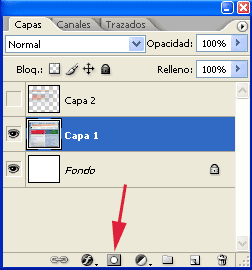
Con estas dos posibilidades creamos una máscara de capa, donde en esa máscara de capa están todos los píxeles pintados en blanco, con lo que la capa se verá entera, tal cual estaba anteriormente.
Ahora podemos pintar de negro sobre la capa (en realidad estaremos pintando sobre la máscara de capa) y veremos que esas partes que pintamos encima se borran de la capa. Si pintamos en gris, se ocultaría parcialmente la capa, consiguiendo que esas partes en gris fueran semitransparentes.
Nota: Desde el menú de "Capa - Máscara de capa - Ocultar todas" crearíamos una máscara de capa donde toda la máscara está pintada de negro, con lo que la capa entera se ocultaría. Deberíamos entonces, por probar, pintar sobre ella en blanco para mostrar partes de la capa.
Una vez creada la máscara de capa, se mostrará en la ventana de capas, sobre la capa donde la hemos creado. Haciendo clic con el botón derecho sobre la máscara de capa accederemos a un menú contextual con opciones sobre la máscara de capa.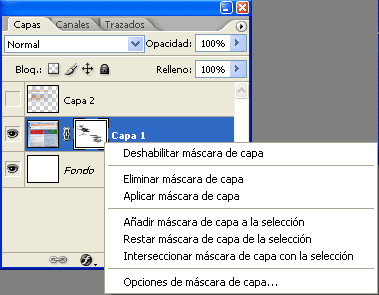
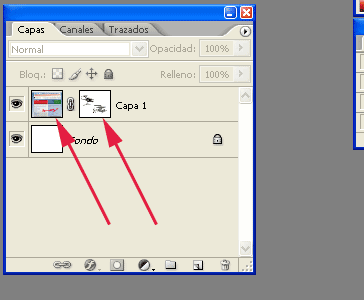
Cuando tenemos una capa que contiene una máscara de capa podemos pintar sobre la capa, haciendo clic sobre el icono de la capa, o pintar sobre la máscara de capa, haciendo clic en el icono de la máscara de capa. En la siguiente imagen están señalados los iconos de capa y máscara de capa.
De momento, así rápidamente se me ocurren un par de talleres de Photoshop donde tenemos un efecto de reflejo, en los que utilizamos las máscaras de capa. Podéis practicar con el videotutorial Efecto reflejo, o bien, si se desea con el artículo sobre un reflejo sobre texto con Photoshop,

No hay comentarios:
Publicar un comentario